
本文详细介绍如何在 WSL2 中从零开始安装配置 Claude Code,并接入 MiniMax Coding Plan 实现国内访问
一、前置知识
1.1 什么是 WSL2
WSL2(Windows Subsystem for Linux 2)是 Windows 10/11 自带的轻量级 Linux 虚拟机,与传统虚拟机相比:
| 特性 | WSL2 | 传统虚拟机 |
|---|---|---|
| 启动速度 | 秒级 | 分钟级 |
| 内存占用 | 动态,按需分配 | 固定分配 |
| 资源消耗 | 较低 | 较高 |
| 与 Windows 互访 | 无缝 | 需要配置共享 |
1.2 Git Bash 与 WSL2 的区别
很多初学者容易混淆这两种环境:
# Git Bash (MINGW64) - Windows 上的轻量级 Linux 环境
MINGW64_NT-10.0-22000  # 实际是 Windows 程序

# WSL2 - 真正的 Linux 虚拟机
Linux version 5.x.xmicrosoft-standard-WSL2
关键区别:
- Git Bash:Windows 上的模拟层,兼容性有限
- WSL2:完整的 Linux 内核,真正可信赖的开发环境
1.3 环境要求
- Windows 10 版本 2004+ 或 Windows 11
- Node.js 18+ 版本
- WSL2 已启用
二、核心概念
2.1 Claude Code
Claude Code 是 Anthropic 推出的 AI 编程助手,支持:
- 代码生成与编辑
- Git 操作自动化
- 项目理解与分析
- 多轮对话交互
2.2 WSL2 网络机制
WSL2 有独立的网络栈,访问原理如下:
graph LR
    A[Windows 浏览器] -->|127.0.0.1:8100| B{网络请求}
    B -->|服务监听 0.0.0.0| C[WSL2 虚拟机]
    C -->|Laravel| D[php artisan serve]
    C -->|Vite| E[npm run dev]
核心要点:WSL2 中运行的服务必须监听 0.0.0.0(所有网络接口),Windows 才能通过 127.0.0.1 访问。
2.3 WSL2 与 Windows 文件互访
WSL2 访问 Windows 文件
├── 方式一:/mnt/<盘号>/路径
│   示例:/mnt/d/web/<项目名>
│
└── 方式二:\\wsl$<名称>\路径
    示例:\\wsl$\Ubuntu\home\用户名

Windows 访问 WSL2 文件
└── 方式:\\wsl$<名称>\路径
    示例:\\wsl$\Ubuntu\home\<用户名>\.claude\
三、实现步骤
3.1 检查当前环境
首先确认你是在 WSL2 环境中:
# 检查是否为 WSL2
cat /proc/version
# 输出应包含 "microsoft" 或 "WSL2"

# 检查 Node.js 版本
node -v
# 要求:18.0.0 或更高

# 检查 npm 版本
npm -v

# 检查当前用户名
whoami
3.2 启用 WSL2(如果未启用)
在 Windows PowerShell 中以管理员身份运行:
# 启用 WSL2 功能
wsl --install

# 重启电脑后生效
3.3 安装 Node.js(如果未安装)
WSL2 中安装 Node.js:
# 方法一:使用 NodeSource 仓库(推荐)
curl -fsSL https://deb.nodesource.com/setup_lts.x | sudo bash -
sudo apt-get install -y nodejs

# 方法二:使用 apt
sudo apt update
sudo apt install nodejs npm

# 验证安装
node -v
npm -v
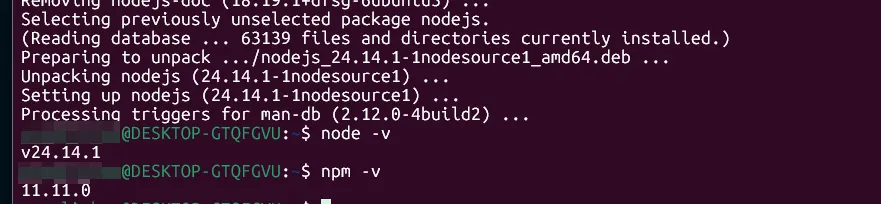 node安装成功
3.4 安装 Claude Code
# 全局安装 Claude Code
sudo npm install -g @anthropic-ai/claude-code

# 验证安装
claude --version
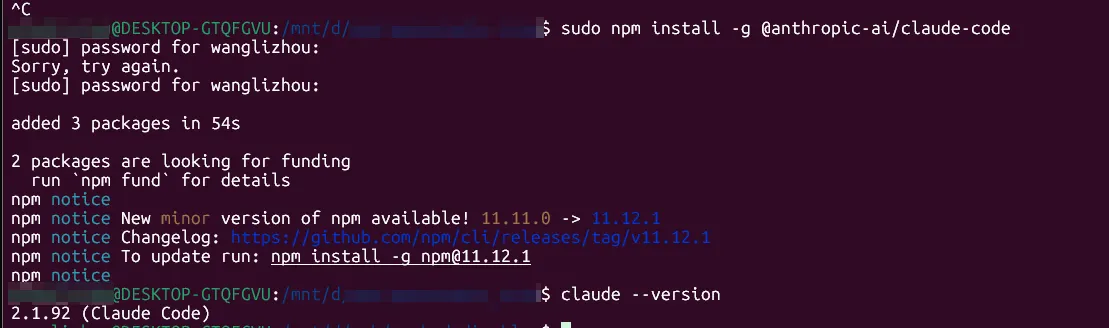 claude code安装成功
3.5 配置 Claude Code
3.5.1 创建配置目录
# 确保配置目录存在
mkdir -p ~/.claude

# 查看配置目录
ls -la ~/.claude/
3.5.2 配置 MiniMax Coding Plan
编辑 ~/.claude/settings.json:
{
  "autoUpdatesChannel": "latest",
  "env": {
    "ANTHROPIC_BASE_URL": "https://api.minimaxi.com/anthropic",
    "ANTHROPIC_AUTH_TOKEN": "你的_MiniMax_API_Token",
    "ANTHROPIC_MODEL": "MiniMax-M2.7",
    "ANTHROPIC_SMALL_FAST_MODEL": "MiniMax-M2.7",
    "ANTHROPIC_DEFAULT_SONNET_MODEL": "MiniMax-M2.7",
    "ANTHROPIC_DEFAULT_OPUS_MODEL": "MiniMax-M2.7"
  }
}
3.5.3 跳过登录向导
编辑 ~/.claude/.claude.json:
{
  "hasCompletedOnboarding": true
}
3.6 WSL2 与 Windows 配置目录映射
3.6.1 理解目录映射机制
WSL2 的 HOME 目录默认在 Linux 文件系统中:
WSL2 HOME: /home/<用户名>/
Windows 可访问: \\wsl$\Ubuntu-24.04\home\<用户名>\   (每个人的目录名可能不一样,具体以自己的为准,像我就是Ubuntu-24.04)
但很多用户的 WSL2 HOME 被配置为 Windows 路径,此时会出现类似情况:
# 查看 HOME 环境变量
echo $HOME
# 输出可能是:/c/Users/<用户名> (指向 Windows 用户目录)

# 这意味着配置目录与 Windows 共享
~/.claude/  →  C:\Users\<用户名>\.claude\
3.6.2 推荐的目录映射方案
方案一:配置映射到 Windows 可访问路径(推荐)
如果你的 WSL2 项目放在 Windows 文件系统中:
# Windows D盘的项目在 WSL2 中挂载为
/mnt/d/web/<项目名>

# 或者配置 WSL2 自动挂载
# 在 /etc/wsl.conf 中添加:
#[automount]
#enabled = true
#mountGen = true
方案二:保持 WSL2 独立 HOME
如果你希望 WSL2 配置与 Windows 隔离,需要:
- 修改 WSL2 的 HOME 环境变量:
# 在 ~/.bashrc 中添加
export HOME=/home/<用户名>

# 然后重新加载
source ~/.bashrc
- 移动配置目录:
# 创建真正的 WSL2 HOME 目录
sudo mkdir -p /home/<用户名>
sudo chown <用户名>: /home/<用户名>

# 移动配置
mv ~/.claude /home/<用户名>/claude_backup

# 验证
ls -la /home/<用户名>/
3.7 验证配置
# 查看配置文件
cat ~/.claude/settings.json
cat ~/.claude/.claude.json

# 测试 Claude Code 启动
cd /mnt/d/web/<项目名>  # 进入项目目录
claude --version
3.8 WSL2 中运行 Laravel 开发服务器
# 进入项目目录
cd /mnt/d/web/<项目名>

# 启动 Laravel 开发服务器(必须指定 --host=0.0.0.0)
php artisan serve --host=0.0.0.0 --port=8100

# 新开终端窗口,启动 Vite
npm run dev -- --host=0.0.0.0
然后在 Windows 浏览器 中访问:
http://127.0.0.1:8100
四、常见问题
4.1 Windows 无法访问 WSL2 中的服务
问题原因:服务监听了 127.0.0.1 或 localhost
解决方案:启动服务时添加 --host=0.0.0.0
php artisan serve --host=0.0.0.0 --port=8100
npm run dev -- --host=0.0.0.0
4.2 WSL2 内存占用过高
创建 C:\Users\<用户名>\.wslconfig 文件:
[wsl2]
memory=4GB
processors=4
然后重启 WSL2:
wsl --shutdown
4.3 换行符问题
Git Bash/WSL2 使用 LF,Windows 使用 CRLF。建议配置 Git:
git config --global core.autocrlf input
4.4 两个环境都装了 Claude Code?
完全正常,可以共存:
| 环境 | 配置路径 |
|---|---|
| Windows | C:\Users\<用户名>\.claude\ |
| WSL2 | /home/用户名/.claude/ |
| Git Bash | 与 Windows 共享 |
五、总结要点
5.1 安装流程回顾
graph TD
    A[检查环境] --> B[安装 Node.js]
    B --> C[安装 Claude Code]
    C --> D[配置 MiniMax API]
    D --> E[验证安装]
    E --> F[启动开发服务]
5.2 核心知识点
- WSL2 是真正的 Linux 虚拟机,与 Git Bash 有本质区别
- 服务必须监听
0.0.0.0,Windows 才能通过127.0.0.1访问 - 配置目录可以共享,也可以隔离,取决于你的使用习惯
- WSL2 内存动态分配,不用时自动释放
- 关闭终端不等于关闭 WSL2,需要
wsl --shutdown
5.3 快速命令参考
# WSL2 命令
wsl --list -v          # 查看 WSL2 状态
wsl --shutdown         # 关闭 WSL2
wsl --install         # 安装 WSL2

# Claude Code 命令
npm install -g @anthropic-ai/claude-code  # 安装
claude --version                         # 验证版本

# 开发服务命令
php artisan serve --host=0.0.0.0 --port=8100
npm run dev -- --host=0.0.0.0
5.4 配置文件位置
~/.claude/settings.json   # API 配置
~/.claude/.claude.json    # 跳过登录向导
提示:本文以 MiniMax Coding Plan 为例进行配置,如果你使用其他 API 提供商(如硅基流动、智谱 AI),只需修改 settings.json 中的 ANTHROPIC_BASE_URL 和 ANTHROPIC_AUTH_TOKEN 即可。
[DRAFT_RESTORED]
已恢复你上次未提交的评论草稿。
正文草稿仅保留在当前标签页;若浏览器已记住你的身份信息,昵称、邮箱和个人网站可在其他文章页自动回填。